



최근 구글 크롬(Chrome) 및 마이크로소프트 엣지(Edge) 브라우저의 보안 정책이 자동으로 업데이트되면서, 웹사이트와 로컬 장비(결제 단말기, 보안 프로그램 등) 간의 연결이 갑자기 차단되는 현상이 발생하고 있습니다.
현재 정상적으로 연결이 되지 않는 고객님께서는 브라우저의 보안 설정을 임시로 해제해 주셔야 합니다. 사용 중이신 브라우저에 맞춰 아래의 안내 대로 조치해 주세요!
1. 크롬(Chrome) 브라우저를 쓰시는 경우
1.
크롬 브라우저를 열고, 주소창에 아래의 주소를 복사해서 붙여넣은 뒤 Enter(엔터)를 누릅니다.
chrome://flags/#local-network-access-check
2.
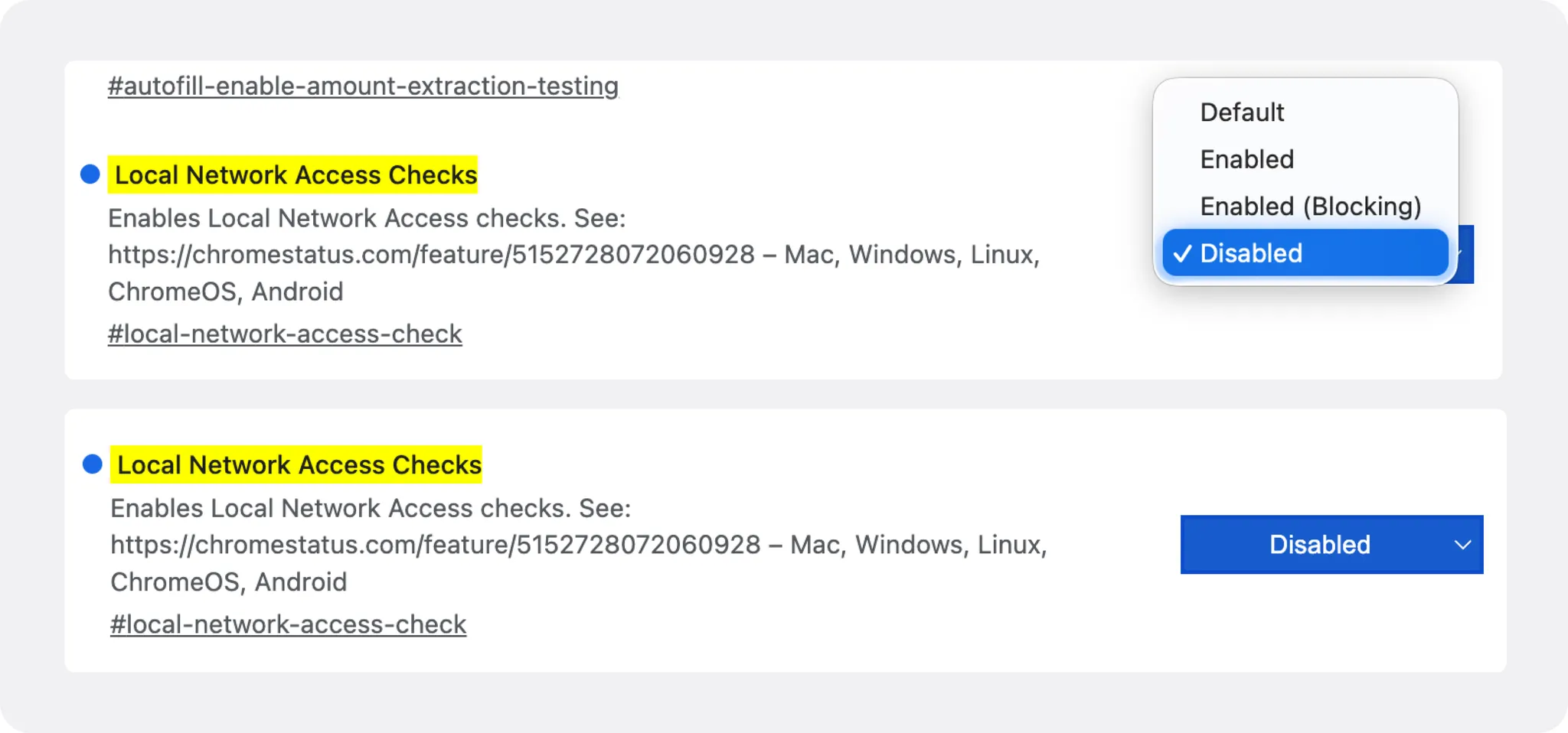
화면 맨 위에 노란색 또는 파란색으로 강조된 [Local Network Access Checks] 항목을 찾습니다.
3.
해당 항목 오른쪽에 있는 선택 상자를 클릭하여 [Disabled](비활성화)로 변경합니다.
4.
화면 오른쪽 아래에 생기는 [Relaunch](재시작) 버튼을 눌러 브라우저를 다시 시작합니다.
2. 엣지(Edge) 브라우저를 쓰시는 경우
1.
엣지 브라우저를 열고, 주소창에 아래의 주소를 복사해서 붙여넣은 뒤 Enter(엔터)를 누릅니다.
edge://flags/#local-network-access-check
2.
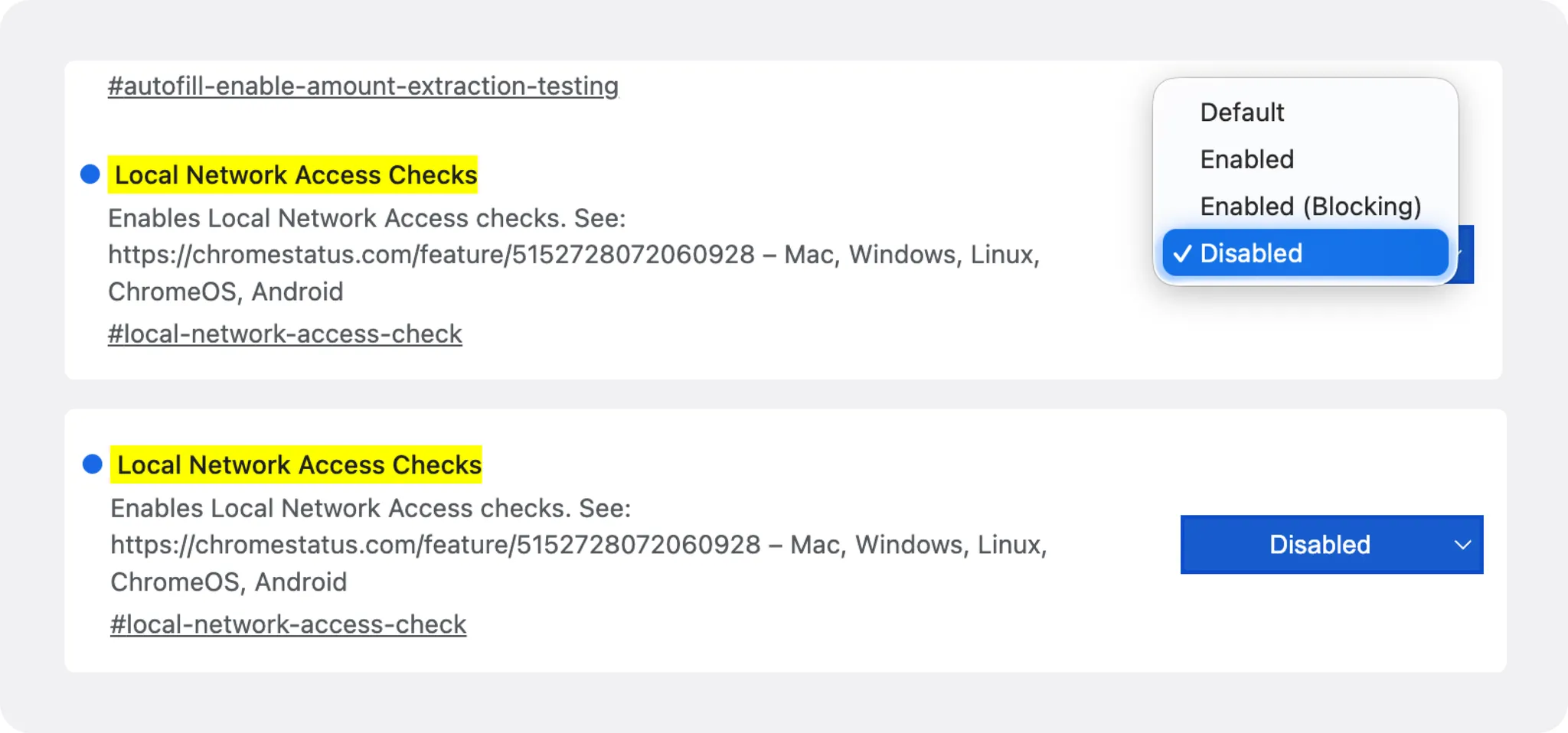
화면 맨 위에 강조된 [Local Network Access Checks] 항목을 찾습니다.
3.
해당 항목 오른쪽에 있는 선택 상자를 클릭하여 [Disabled](비활성화)로 변경합니다.
4.
화면 오른쪽 아래에 생기는 [Restart](재시작) 버튼을 눌러 브라우저를 다시 시작합니다.
 조치 후 확인 사항
브라우저가 꺼졌다가 다시 켜지면 아래 사항을 차례대로 확인해 주세요.
•
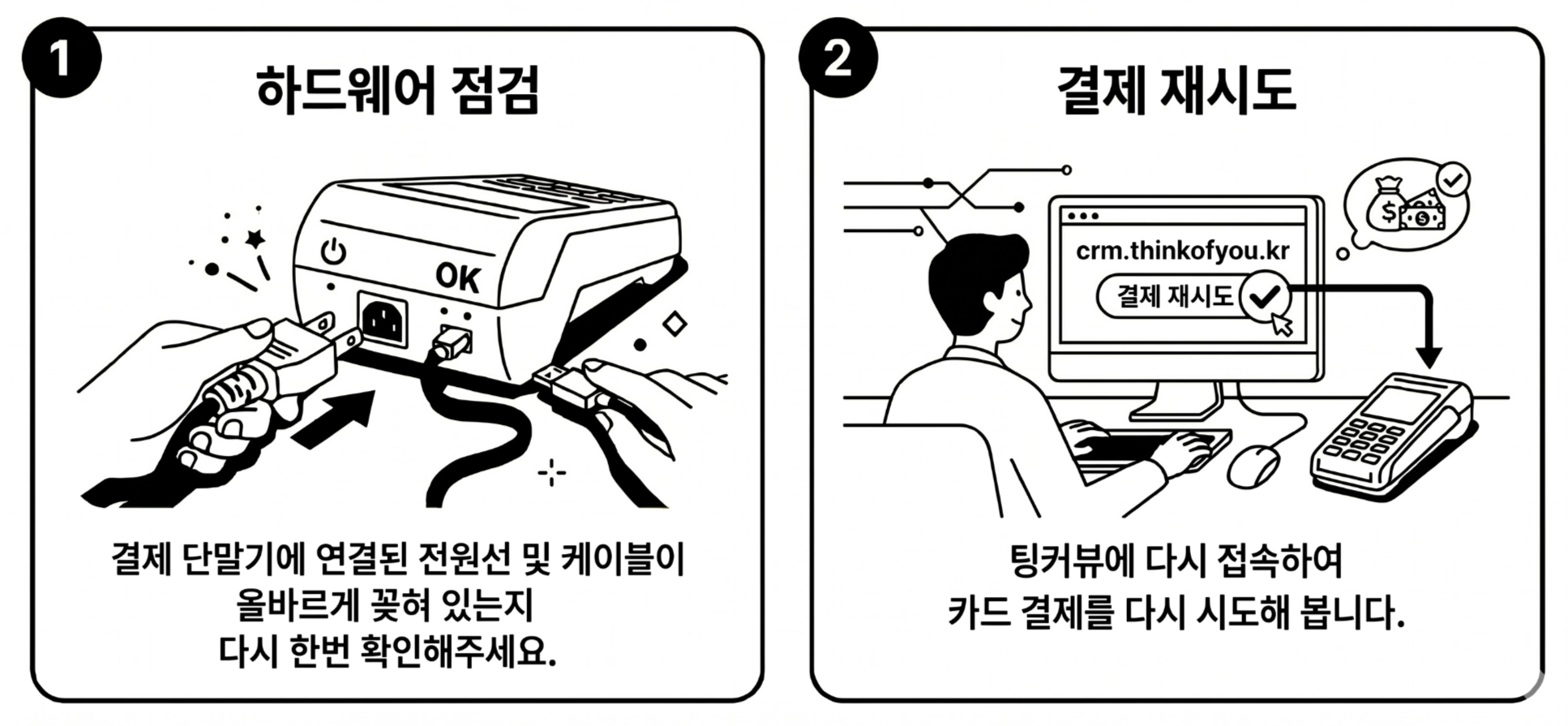
하드웨어 점검: 결제 단말기에 연결된 전원선 및 케이블이 올바르게 꽂혀 있는지 다시 한번 확인해주세요.
•
결제 재시도: 팅커뷰에 다시 접속하여 카드 결제를 다시 시도해 봅니다.
※ 주의사항: 본 조치는 브라우저 보안 정책 변경에 따른 임시 해결 방안입니다. 여전히 문제가 해결되지 않거나 진행이 어려우신 경우 고객센터로 문의해 주세요!


서비스 이용 중 궁금한 점이나 건의사항이 있다면 팅커뷰 운영팀에 문의해주세요.
채팅으로 문의하기 >