


아직 '신 운영시간 설정'으로 업그레이드하지 않은 매장에서 사용 중인 구운영시간 설정에 대해 안내해 드려요.
현재 사용하고 계신 구운영시간 설정은 네이버 예약과 팅커뷰를 각각 확인해야 하는 번거로움은 있지만, 10분 단위의 아주 세밀한 시간 관리가 가능하다는 큰 장점이 있어요.
현재 방식을 잘 활용하는 방법을 자세히 알려드릴게요! 
1. 구운영시간과 신운영시간 기능 비교
가장 큰 차이는 '유연함(구)' vs '자동화(신)'입니다.
구운영시간은 손이 조금 더 가지만, 그만큼 디테일한 설정이 가능합니다.
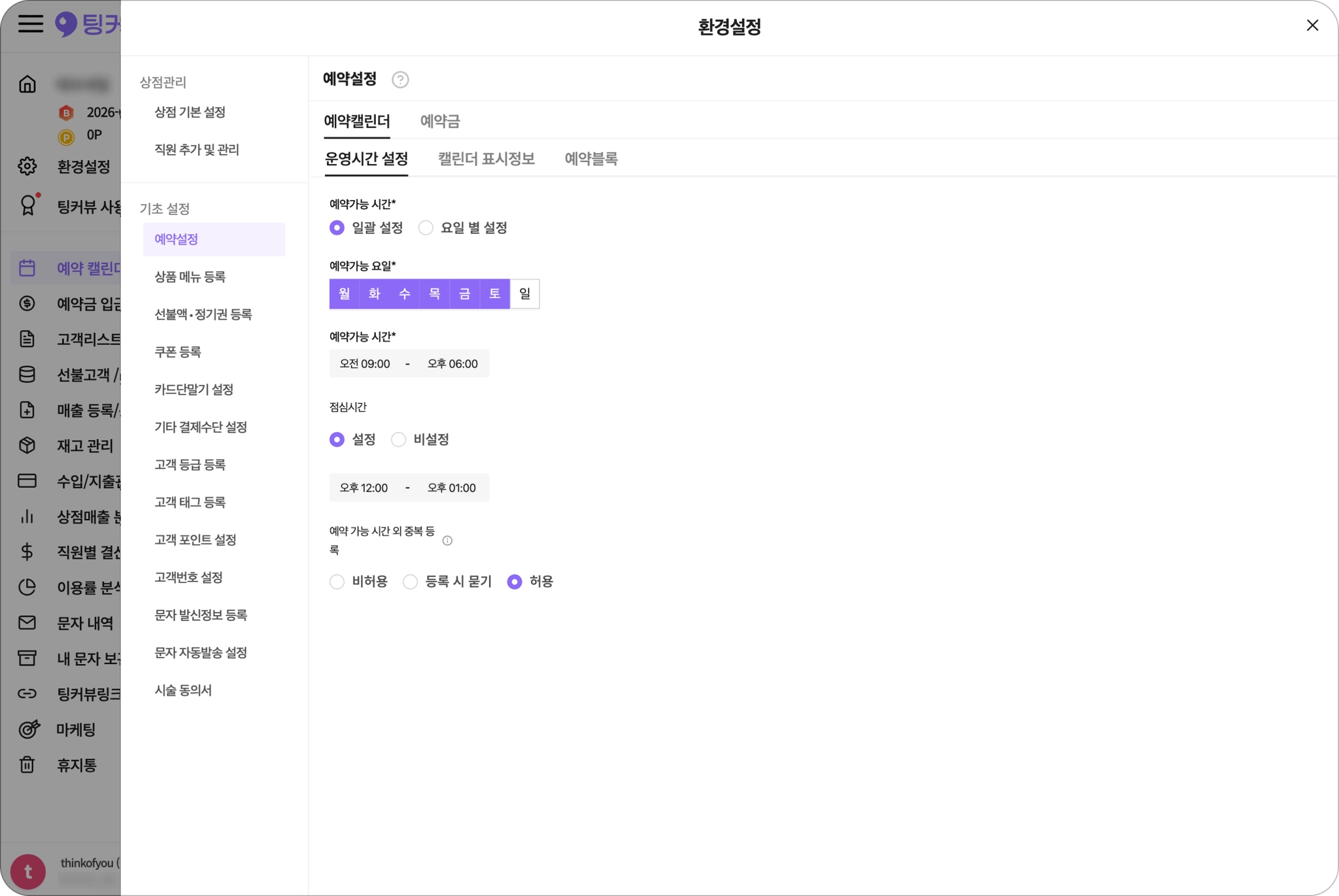
구운영시간
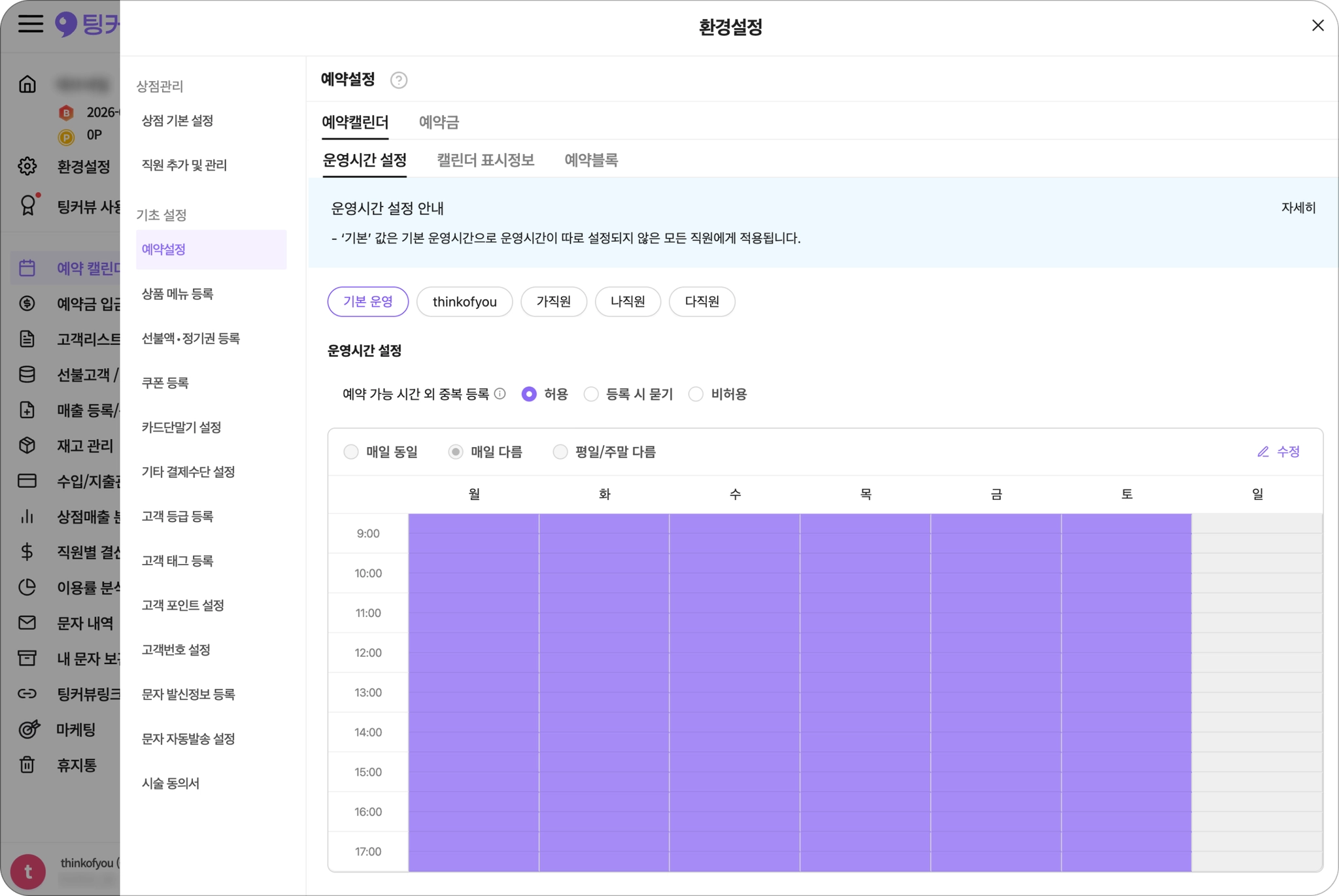
신운영시간
항목 | 구(기존) 운영시간 설정 | 신(NEW) 운영시간 설정 |
시간 단위 | 10분 단위 (예: 11:10, 11:20)
섬세한 조정 가능 | 30분 단위 고정 (예: 11:00, 11:30)
관리 표준화 |
설정 위치 | 네이버 플레이스 + 팅커뷰
(양쪽 모두 확인 및 설정 필요) | 팅커뷰에서만 설정
(네이버 자동 반영) |
동기화 방식 | 수동 동기화 필수
(버튼을 눌러야 네이버에 반영) | 실시간 자동 동기화
(설정 즉시 반영) |
반복 일정 | 1개월 단위로만 적용 | 6개월(180일)까지 자동 적용 |
직원/상품 | 상품별 운영시간 다르게 설정 용이
(1인샵 시술별 시간 차등 가능) | 직원별 근무시간 설정 용이
(단, 1인샵 상품별 차등은 어려움) |
2. 구운영시간 설정 방법 (네이버 & 팅커뷰 연동)
구운영시간을 사용할 때는 팅커뷰와 네이버의 시간을 동일하게 맞춰주는 과정이 가장 중요합니다.
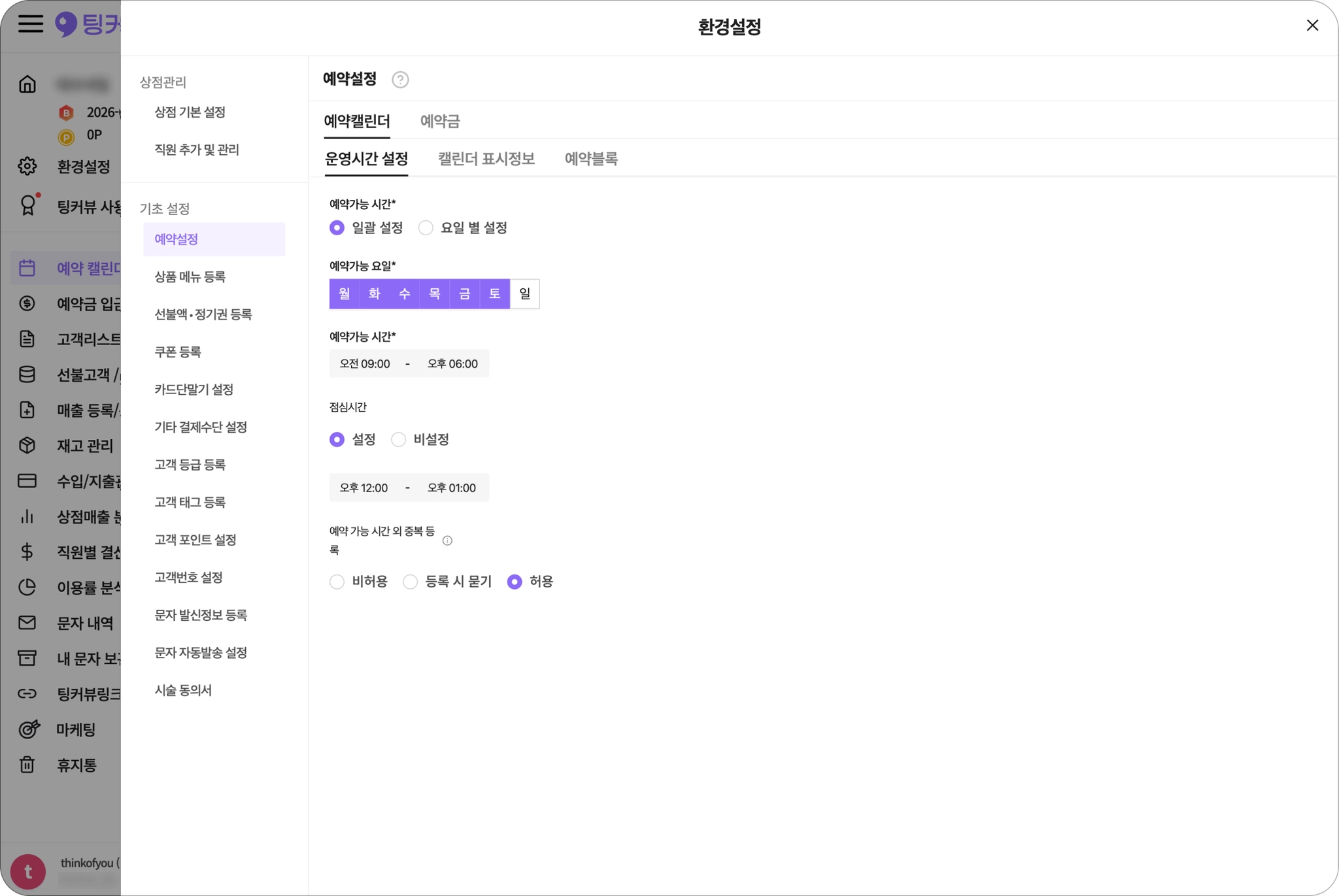
구운영시간
2.1 설정 단계
팅커뷰에는 '시술이 끝나는 시간'까지, 네이버에는 '예약 가능한 마지막 시간'까지만 설정하는 것이 포인트입니다.
1.
팅커뷰 기본 설정 (여유 있게 설정) *팅커뷰에서 설정한 시간이 네이버에 그대로 노출되지 않습니다.
•
위치: 팅커뷰 [환경설정] - [예약 설정] - [예약캘린더] - [운영시간 설정]
◦
요일별 설정 / 일괄 설정이 가능해요!
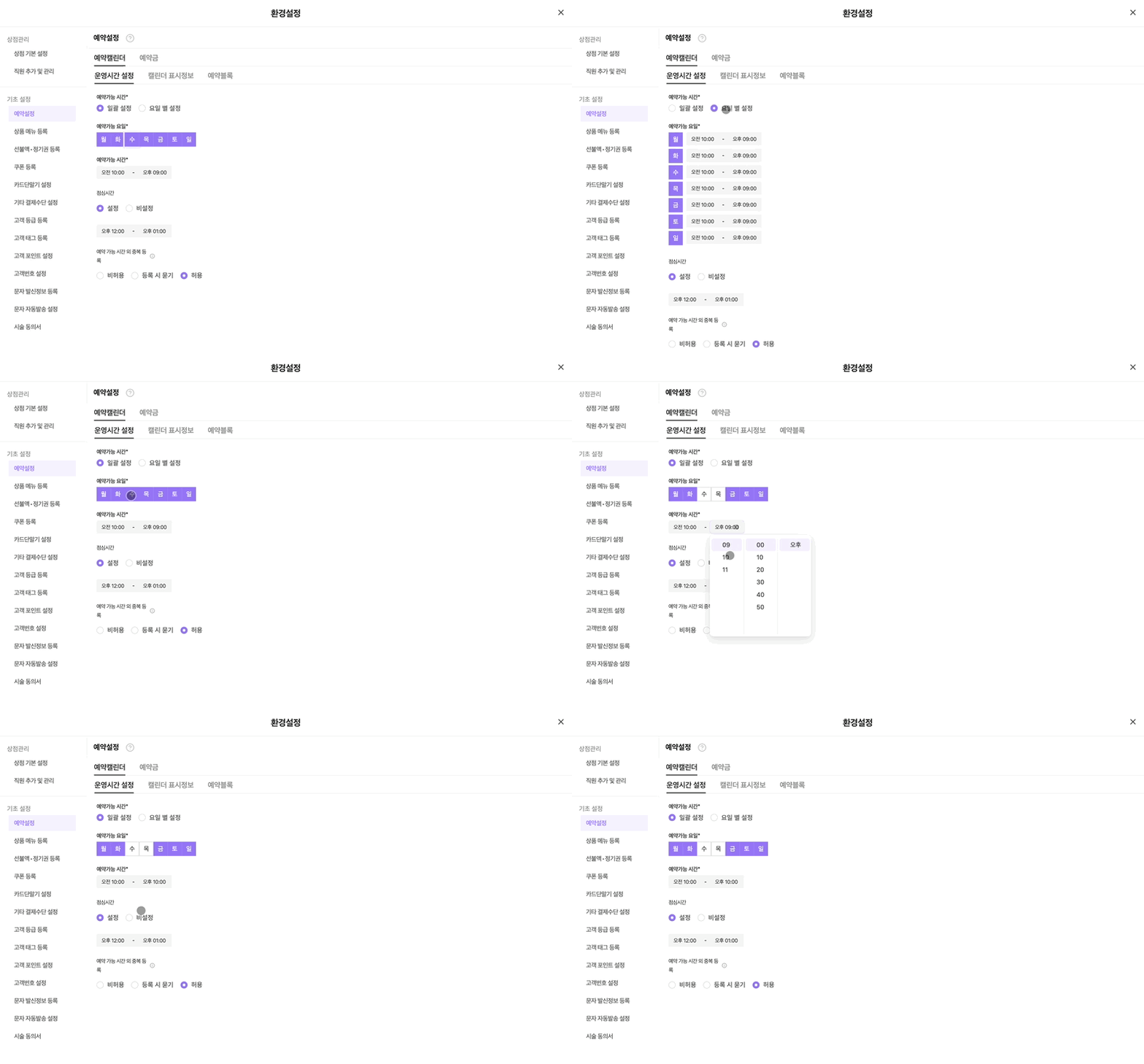

원장님, 시술이 '끝나는 시간'까지 넉넉하게 잡아주세요!
팅커뷰의 운영시간은 매장의 '퇴근 시간(시술 종료 시간)'을 의미합니다. 고객이 선택할 수 있는 마지막 예약 시간에 시술 소요 시간을 더해서 설정해야 예약이 정상적으로 들어옵니다.
예시: 마지막 예약 타임이 20:00(오후 8시)이고, 시술이 1시간 걸린다면?
•
최소 설정: 21:00(오후 9시) (시술 종료 시간까지 운영시간 범위 안에 들어오므로 20시 예약이 정상적으로 들어옵니다!)
 팅커뷰 운영시간을 넉넉히 설정해야, 네이버에서 들어오는 예약이 "운영시간 종료" 사유로 거절되지 않고 안전하게 확정됩니다!
2.
네이버 플레이스 설정 (예약 가능 시간 설정) *고객에게 보이는 시간은 네이버 스마트플레이스 '예약상품'에서 설정했던 시간을 따릅니다.
•
위치: 네이버 스마트플레이스 접속 - [예약] - [예약상품] - 예약 상품 선택 - [일정설정] - [기본운영]
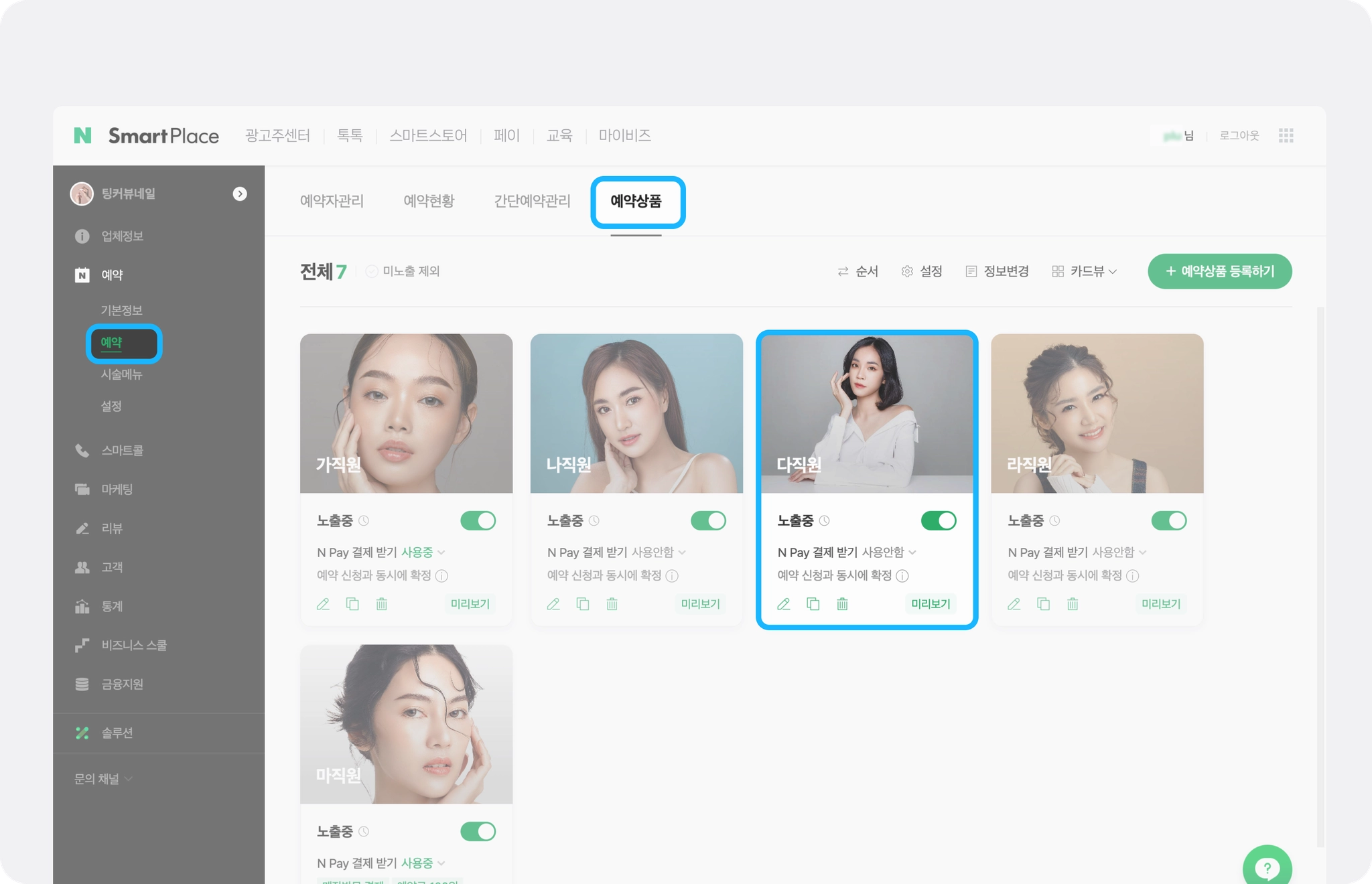
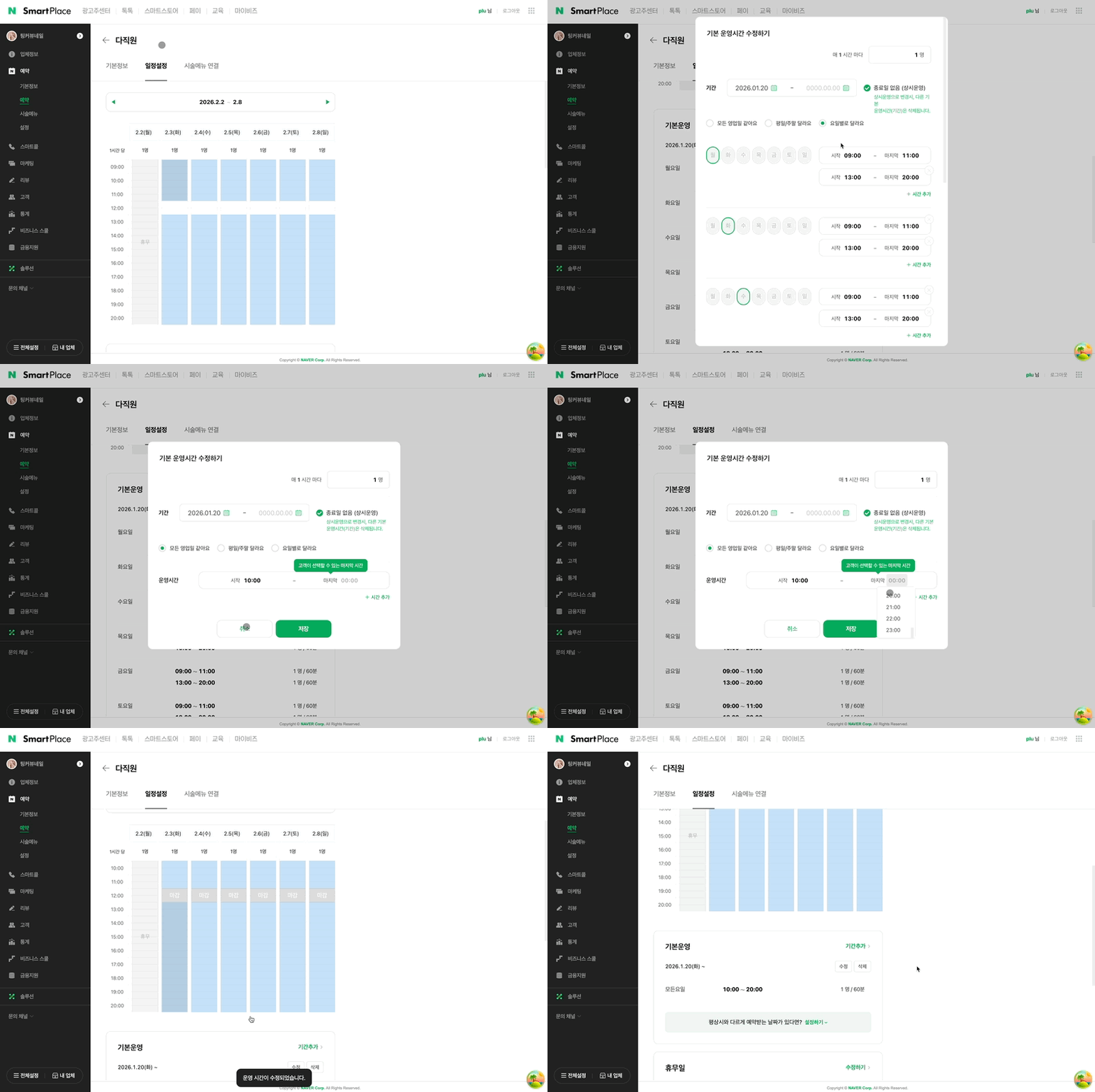
네이버에서는 고객이 실제로 예약 버튼을 누를 수 있는 시간까지만 설정합니다.
•
예시: 위와 동일한 경우, 네이버 일정 설정은 19:30(오후 7시 30분)까지만 열어둡니다.
3.
팅커뷰 동기화 (매일 체크)
•
위치: 팅커뷰 [예약캘린더] - 우측 상단 네이버 아이콘
•
방법: '예약 가능시간 동기화' 버튼을 눌러주세요.
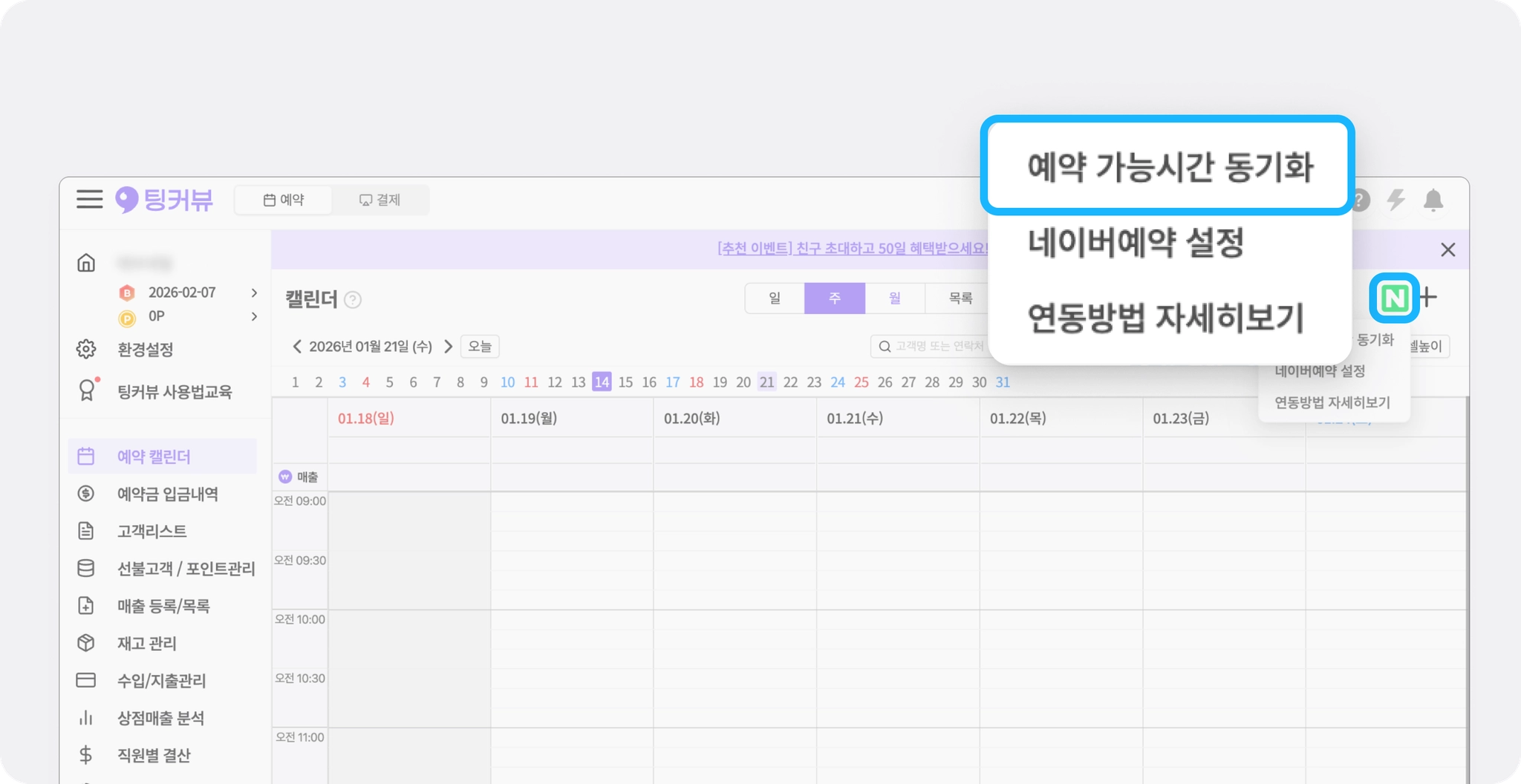
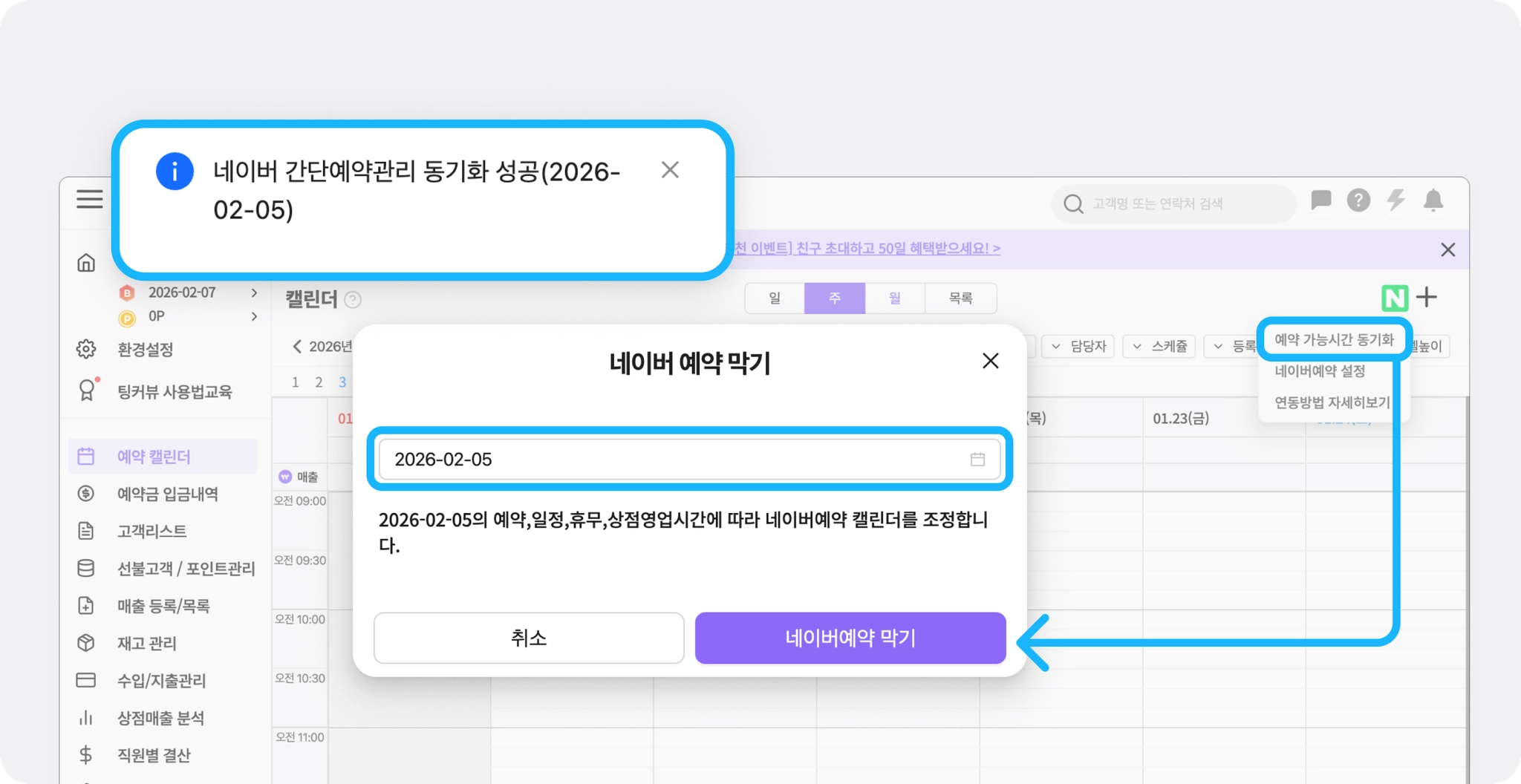
◦
 주의: 구운영시간에서는 반복 일정이 자동으로 갱신되지 않으므로, 매일 또는 주기적으로 동기화 버튼을 눌러주는 것이 좋습니다.
미래의 예약창이 계속 열려 있도록 매일 동기화 버튼을 눌러주세요!
구 운영시간 설정에서 반복되는 일정(정기 휴무 등)은 '동기화 버튼을 누른 날'로부터 정확히 1개월 뒤까지만 네이버에 반영됩니다.
•
예시: 오늘(2월 5일) 동기화 버튼을 눌렀다면?
3월 5일까지만 반복 일정과 정기 휴무가 네이버에 적용됩니다. (이후 다시 버튼을 누르지 않으면, 3월 6일부터는 설정해둔 반복일정이 네이버에 반영되지 않을 수 있어요! 3. 구운영시간만의 특별한 활용법 
1인샵이지만 시술 항목마다 예약 가능 시간을 다르게 하고 싶으신가요?

"속눈썹(1시간 소요)은 오후 7시까지 받고, 네일(2시간 소요)은 오후 6시까지만 받고 싶어요."

네이버 플레이스에서 예약상품(속눈썹/네일)별로 운영 시간을 각각 다르게 설정하세요.

팅커뷰 운영시간을 고객이 선택할 수 있는 마지막 예약 시간에 최대 시술 소요 시간을 더해서 넉넉하게 설정 후 [저장]해 주세요.

신 운영시간 설정(직원 중심)에서는 해당 방법으로의 이용이 어렵습니다.
4. 이런 원장님은 '구운영시간'을 유지하세요 
아래 경우에 해당한다면 구운영시간을 계속 사용하시는 것을 추천드려요.
•
1인샵이면서 시술 상품별로 예약 마감 시간이 다른 경우•
10분 단위의 촘촘하고 유연한 예약 시간 관리가 필요한 경우•
자동화보다는 직접 눈으로 확인하고 버튼을 눌러 관리하는 것이 마음 편한 경우네이버에서 예약을 직접 수정하면 팅커뷰와 정보가 달라질 수 있습니다.
반드시 팅커뷰 캘린더를 기준으로 관리하고 동기화하는 습관을 들여주세요.
5. 신규 설정 업그레이드 안내 (주의!)
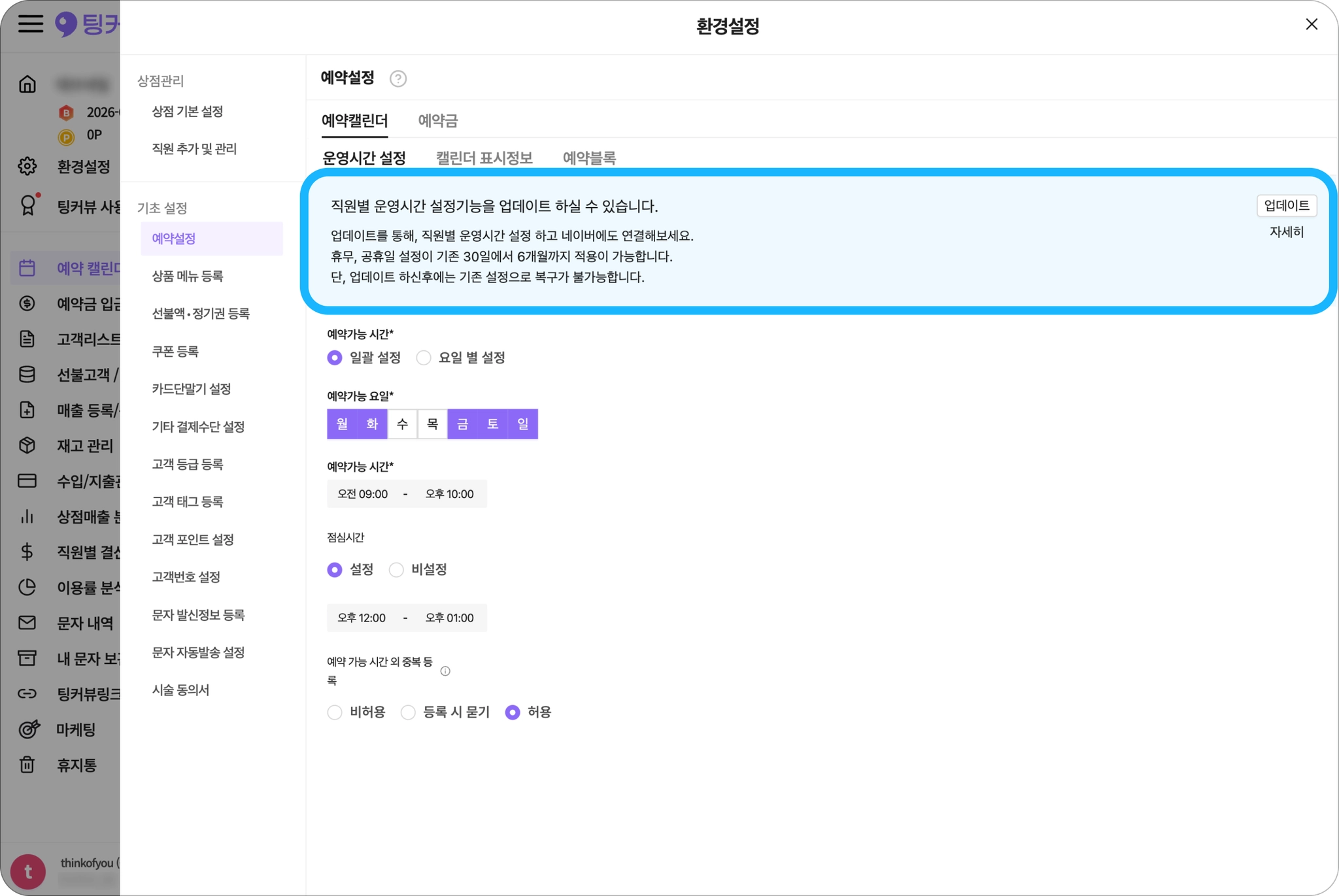
만약 "수동 관리가 너무 번거롭다"면 팅커뷰 고객센터(1660-1890)를 통해 업그레이드를 요청하실 수 있습니다. (단, 샵 운영 방식에 따라 신운영시간으로의 적용이 어려울 수 있습니다.)
5-1. 2025년 8월 업데이트 이후 가입하신 원장님
2025년 8월 업데이트 이후에 팅커뷰에 가입하셨다면, 별도의 신청 없이 기본적으로 '신 운영시간 설정'이 적용되어 있습니다. (구운영시간 설정 사용 불가)
5-2. 기존 원장님 (업그레이드 희망 시)
2025년 8월 이전 가입 원장님은 현재 방식을 유지하거나, 원하실 때 신규 설정으로 업그레이드할 수 있습니다.
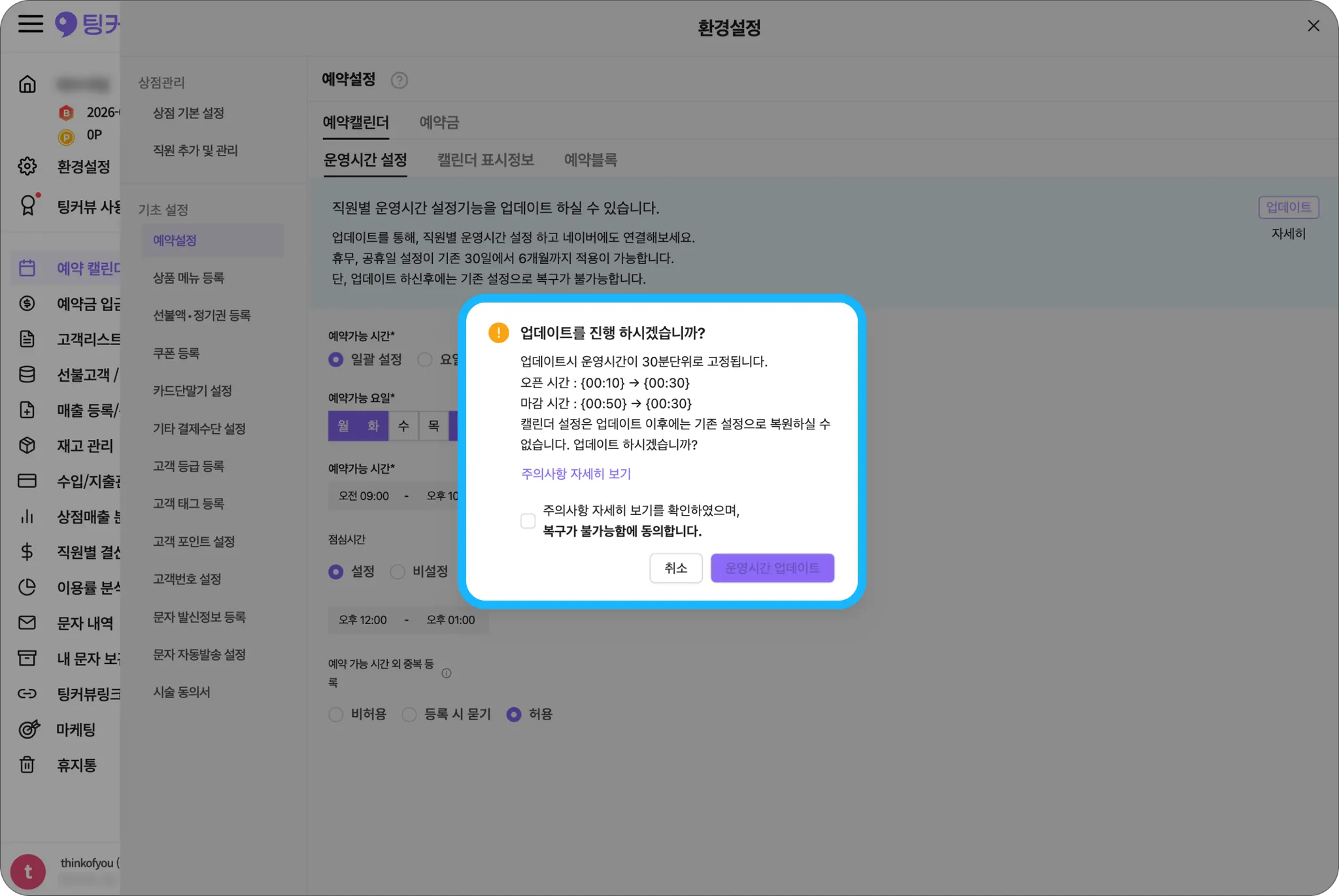
단, 한 번 신 운영시간 설정으로 업데이트하면, 다시는 구운영시간(10분 단위, 상품별 시간 관리 등)으로 되돌릴 수 없습니다.

업그레이드 전 체크리스트
10분 단위 설정이 굳이 필요 없고, 30분 단위도 괜찮은가요?
1인샵이라도 모든 시술의 마감 시간이 동일한가요?
상품별 개별 관리보다 자동 동기화와 6개월 일정 자동 반영이 더 중요한가요?
업데이트 주의 사항 확인하기
업데이트시 운영시간이 30분단위로 고정됩니다.
오픈 시간 : 00:10 → 00:30
마감 시간 : 00:50 → 00:30
캘린더 설정은 업데이트 이후에는 기존 설정으로 복원하실 수 없습니다.
위 사항을 충분히 검토하셨다면, 고객센터로 문의해 주세요.
원장님의 편리한 매장 운영을 위해 업그레이드를 도와드릴게요! 


서비스 이용 중 궁금한 점이나 건의사항이 있다면 팅커뷰 운영팀에 문의해주세요.
채팅으로 문의하기 >