



"엄마가 예약해준 딸, 친구 대신 예약해준 손님... 예약자에게 문자가 가서 당황하셨죠?"
네이버 대리 예약으로 들어온 예약, 이제 실제 방문자를 고객으로 등록할 수 있어요!

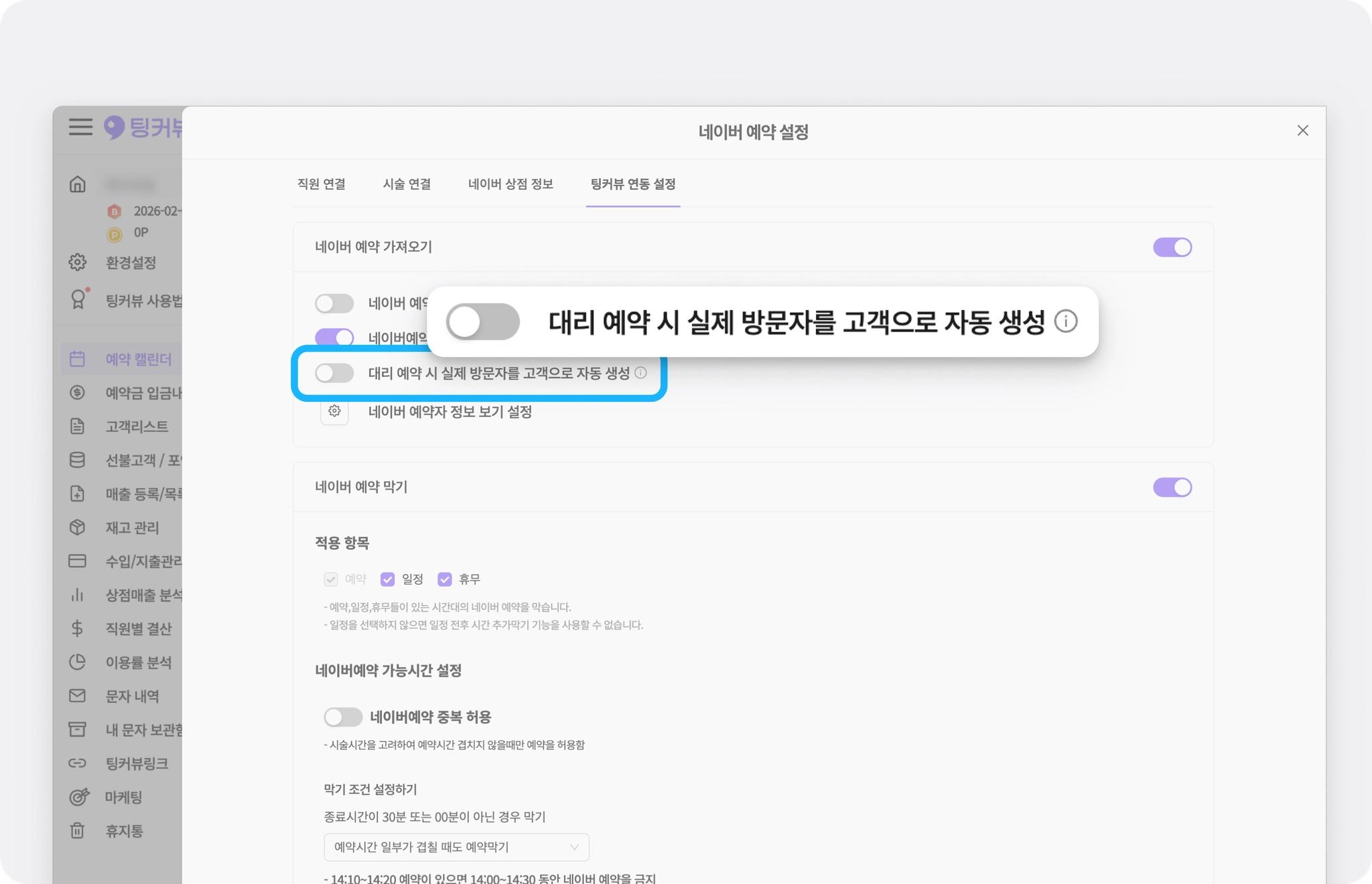
[대리 예약 시 실제 방문자를 고객으로 자동 생성] 옵션을 활성화하면 예약자 대신 실제 방문자를 고객으로 바로 관리할 수 있어요.

실제 방문자를 기준으로 예약 고객을 등록하고 시술 내역 관리, 예약 안내 문자까지 한 번에 해결하세요.


1. 네이버 대리 예약이란?
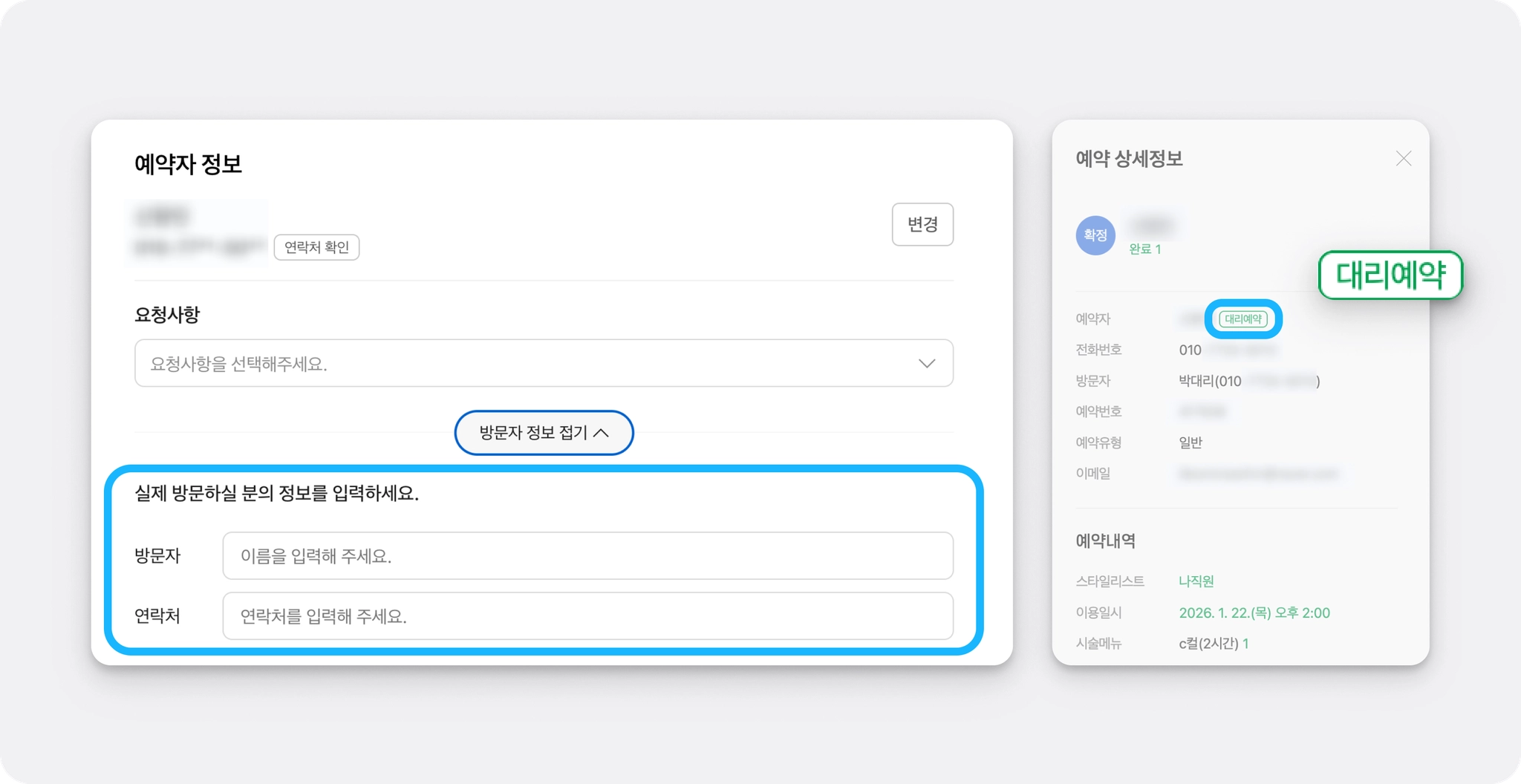
네이버 대리 예약
•
네이버 예약 시 예약자와 실제 방문 고객이 다른 경우, 실제 방문자 정보를 추가 기입하게 됩니다.
•
네이버 스마트플레이스에서 예약자명에 대리예약 뱃지가 붙어 있습니다.
2. [옵션 ①] 실제 방문자를 예약 고객으로 자동 생성
•
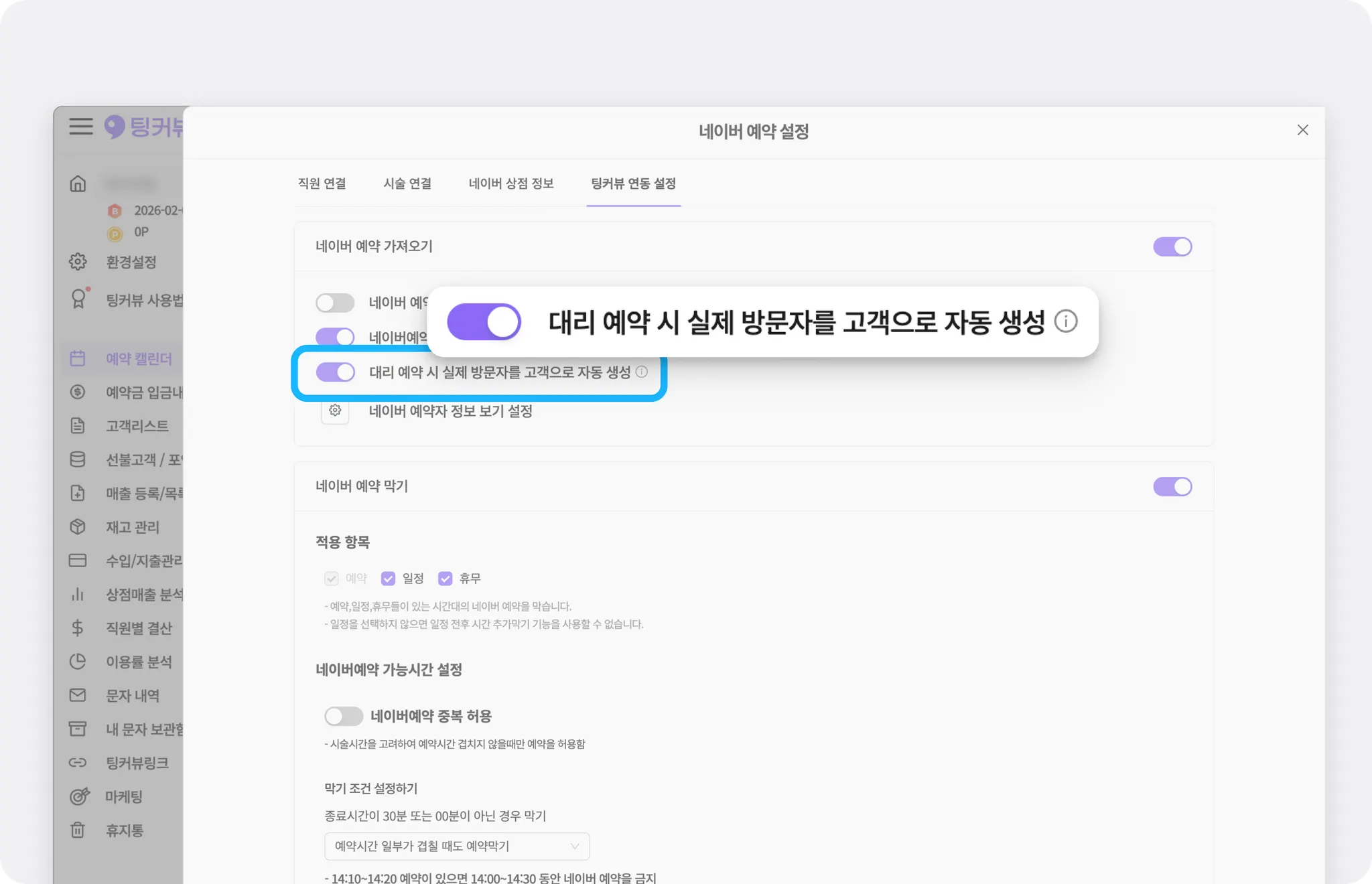
[네이버 예약 설정] - [팅커뷰 연동 설정] - [네이버 예약 가져오기] - [대리 예약 시 실제 방문자를 고객으로 자동 생성]을 활성 상태로 설정하면 실제 방문자를 예약 고객으로 생성해요.
◦
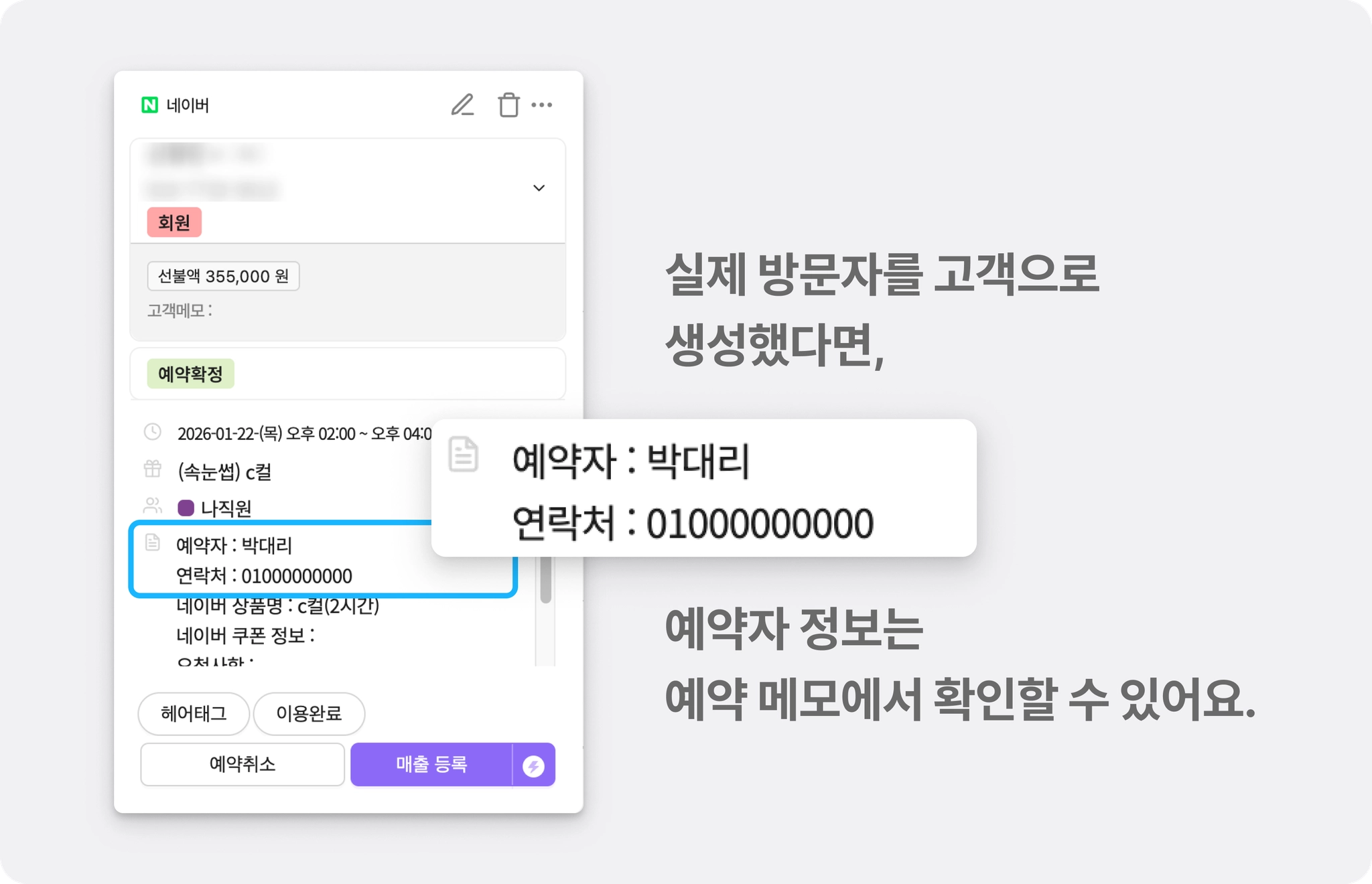
‘예약 블록’에서 실제 방문자를 고객으로 확인할 수 있어요.
◦
실제 방문자를 고객으로 생성하면, 예약 안내 문자도 실제 방문자를 기준으로 발송할 수 있어요.
설정 구분 | 실제 방문자 생성 (ON) - 권장 | 예약자 생성 (OFF) |
누가 예약 고객으로 등록되나요? | 매장에 방문하는 분 | 네이버 아이디 주인(결제자) |
문자 발송 대상 | 실제 방문자 (상담 및 안내 용이) | 예약자 (방문자에게 전달 부탁 필요) |
고객 히스토리 | 방문자별로 시술 내역 적립 가능 | 예약자 1명에게 내역이 몰릴 수 있음 |
•
예약자 정보는 예약 메모에서 확인할 수 있어요.
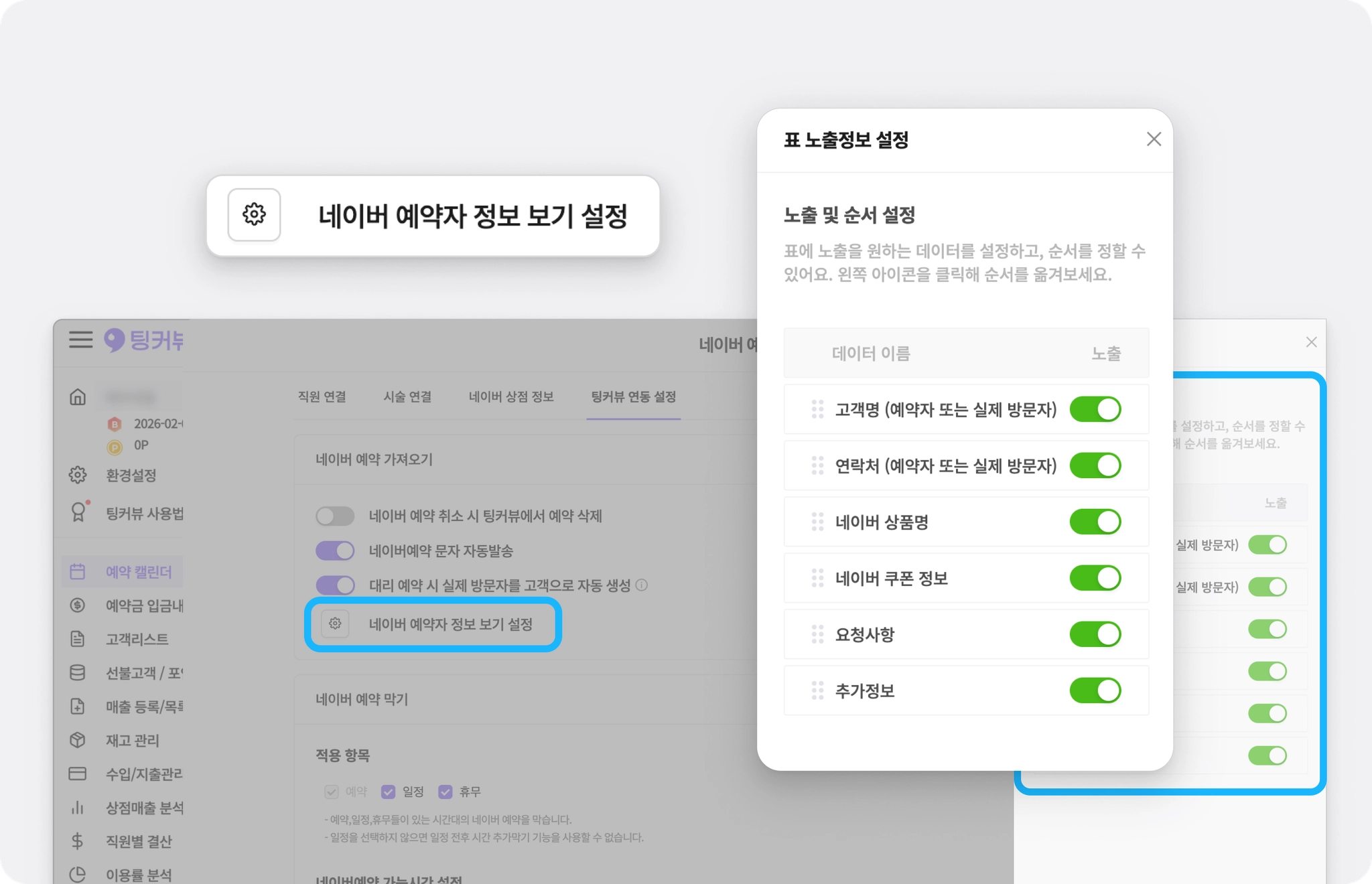
예약 메모에 고객 정보가 안 보이신다면, [네이버 예약자 정보 보기 설정]을 확인해 주세요!
•
경로: [네이버 예약 설정] - [팅커뷰 연동 설정] - [네이버 예약 가져오기]
•
항목: [네이버 예약자 정보 보기 설정]에서 활성 상태인 데이터가 예약 메모에 노출돼요.
◦
고객명(예약자 또는 실제 방문자)
◦
연락처(예약자 또는 실제 방문자)
위 두 옵션이 노출 설정되어 있어야 네이버로 예약한 고객의 기본 정보를 예약 메모에서 확인할 수 있습니다!
3. [옵션 ②] 예약자를 예약 고객으로 자동 생성
•
[네이버 예약 설정] - [팅커뷰 연동 설정] - [네이버 예약 가져오기] - [대리 예약 시 실제 방문자를 고객으로 자동 생성]을 비활성 상태로 설정하면 예약자를 예약 고객으로 생성해요.
◦
‘예약 블록’에서 대리 예약자를 고객으로 확인할 수 있어요.
◦
대리 예약자를 고객으로 생성하면, 예약 안내 문자도 대리 예약자를 기준으로 발송할 수 있어요.
혹시, 더 궁금한 점이 있으신가요?

서비스 이용 중 궁금한 점이나 건의사항이 있다면 팅커뷰 운영팀에 문의해주세요.
채팅으로 문의하기 >